혹시 아직도 PDF 변환 때문에 고생하고 계신가요? 문서 하나 수정하려고 유료 프로그램 깔고, 광고 창 닫느라 짜증 났던 경험… 다들 한 번쯤 있으시죠?
오늘은 프로그램 설치 없이 무료로 PDF 파일을 변환하는 진짜 쉬운 방법을 알려드릴게요. 제가 직접 사용해본 경험을 바탕으로 가장 빠르고 안전한 PDF 변환법을 정리했습니다.
PDF 변환이 어려운 이유부터 알아볼까요?
업무나 과제를 하다 보면 정말 자주 마주치는 게 바로 PDF 파일이에요.
깔끔한 서식 덕분에 많이 쓰이지만, 막상 수정하려고 하면 안 열리고, 복사도 안 되고 난감할 때가 많죠. 특히 회사 문서나 계약서처럼 보안이 중요한 파일은 아무 사이트에 올리기도 찝찝합니다.
그래서 오늘은 안전하면서도 무료로 변환할 수 있는 2가지 핵심 방법을 알려드릴게요.
첫 번째 방법: MS 워드로 바로 변환하기
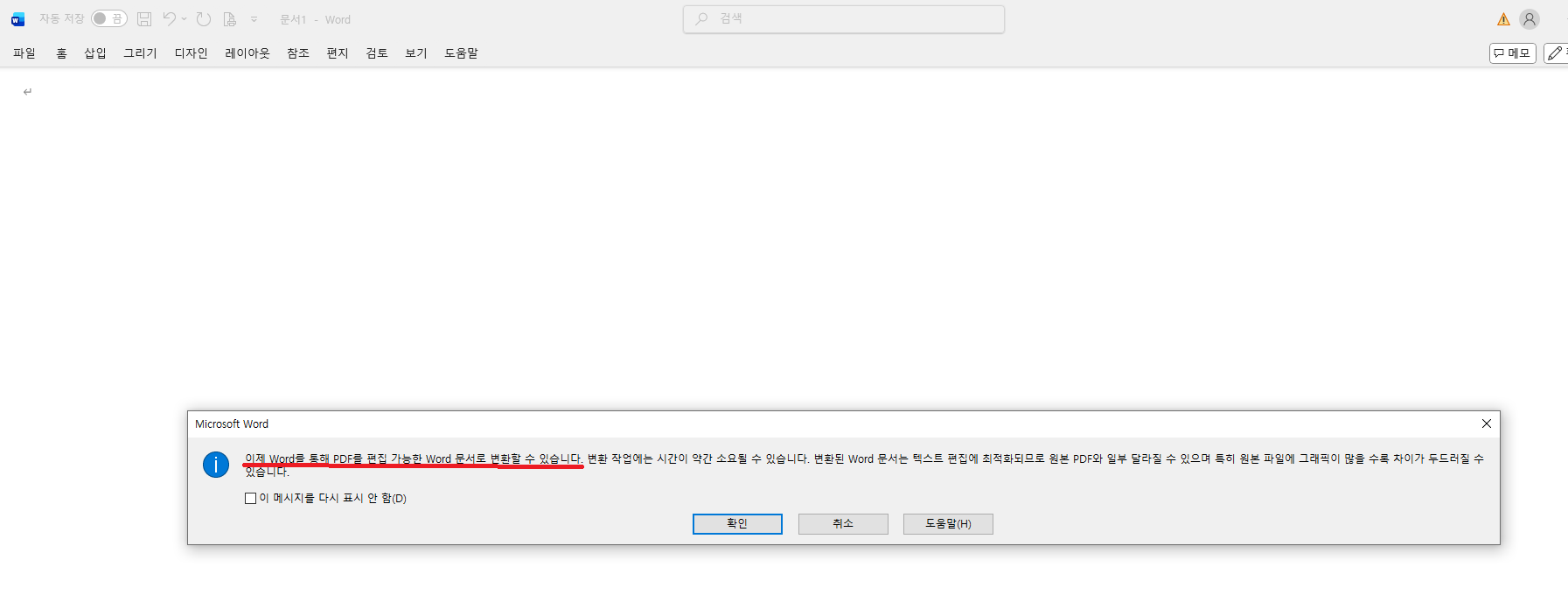
의외로 많은 분들이 모르지만, MS 워드 자체에 PDF 변환 기능이 내장되어 있어요. 프로그램을 따로 설치할 필요도 없고, 클릭 몇 번이면 끝납니다.
[ 사용법 ]
1️⃣ 워드를 실행하고 [파일] → [열기] 클릭
2️⃣ 변환할 PDF 파일 선택
3️⃣ “편집 가능한 문서로 변환하시겠습니까?” 창이 뜨면 [확인]
이렇게 하면 끝이에요! 워드 문서로 자동 변환되면서 대부분의 서식이 유지됩니다.
제가 직접 해보니 텍스트 위주 문서는 거의 완벽하게 변환되고, 표나 이미지가 많은 문서도 약간만 수정하면 쓸 만하더라고요.
특히 보안이 중요한 사내 문서나 계약서는 이 방식이 최고예요. 오프라인에서 진행되니까 개인정보 유출 위험도 없거든요.
두 번째 방법: ILovePDF로 빠르게 변환하기
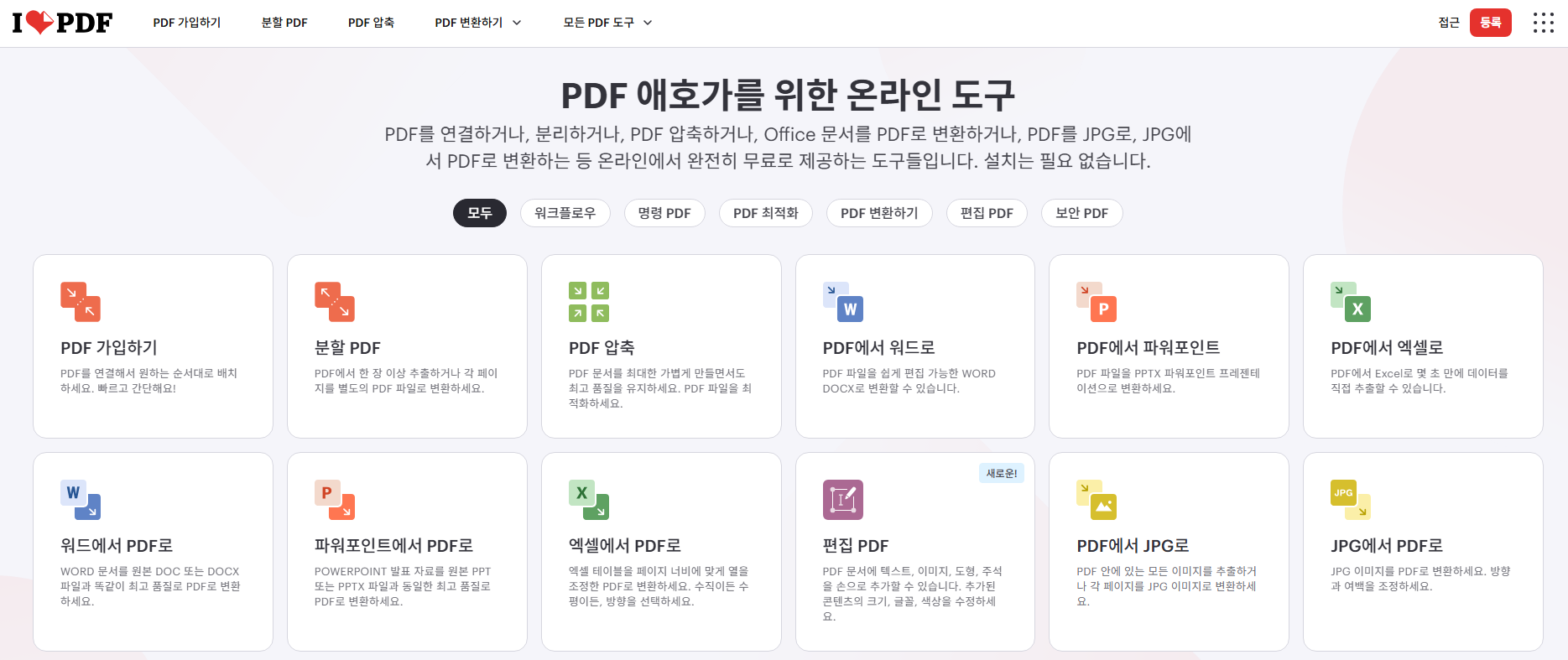
파일 용량이 크거나 이미지가 많은 PDF라면, ILovePDF 웹사이트를 추천합니다. 전 세계적으로 많이 쓰이는 도구라 안정성도 꽤 좋아요.
[ ILovePDF에서 가능한 작업 ]은
1️⃣ PDF → Word
2️⃣ PDF → JPG
3️⃣ PDF 병합, 나누기, 압축 등
특히 인터페이스가 직관적이어서 컴퓨터에 익숙하지 않아도 쉽게 사용할 수 있습니다. 단, 민감한 개인정보가 담긴 문서는 업로드하지 않는 게 좋아요.
⚠️ 참고로 무료 버전은 하루 이용 횟수 제한이 있으니, 급한 업무용이라면 워드 변환 방식과 병행하는 걸 추천드립니다.
상황별 추천 정리
✔ 보안이 중요한 문서 → MS 워드로 변환 (오프라인, 안전)
✔ 이미지가 많거나 용량 큰 문서 → ILovePDF 사용 (간편, 빠름)
저도 이렇게 나눠 쓰고 나서 PDF 때문에 스트레스 받을 일이 거의 없어졌어요.
예전에는 파일 하나 변환하는 데 10분씩 걸렸는데, 지금은 진짜 3초면 끝! 업무 효율이 확 올라가더라고요 👍
※ PDF 변환, 알고 나면 정말 쉽다.
결국 PDF 변환은 복잡한 기술이 아니라 도구를 얼마나 잘 활용하느냐의 문제예요.
워드든 ILovePDF든, 각자의 장점을 알고 상황에 맞게 사용하면, 무료로도 충분히 깔끔하게 변환할 수 있습니다.
마무리하며
오늘은 PDF 변환 무료로 빠르게 하는 방법을 자세히 살펴봤어요.
프로그램 설치 없이도 충분히 해결할 수 있으니, 앞으로는 광고창에 시달릴 필요 없이 편하게 변환해 보세요😄
혹시 변환이 잘 안 되거나, 특정 파일 형식으로 바꾸는 방법이 궁금하다면,댓글로 남겨주세요. 직접 테스트해 보고 도와드릴게요 💬